


AlertManager 配置邮箱告警
系统环境:
- AlertManager 版本: 0.24.0
- Prometheus 版本: 2.35.0
参考地址:
示例地址:
系列文章目录
- 01. Kubernetes 部署监控工具 Prometheus
- 02. Kubernetes 部署图表工具 Grafana
- 03. Prometheus 结合 Node Exporter 监控 Kubernetes 集群节点
- 04. Prometheus 结合 StateMetrics+cAdvisor 监控 Kubernetes 集群服务
- 05. Prometheus 监听指定标签 Kubernetes 服务
- 06. Prometheus 监控 Kubernetes ETCD 集群
- 07. Prometheus Exporter 黑盒监控 Kubernetes 服务
- 08. Kubernetes 部署告警工具 AlertManager
- 09. AlertManager 配置邮箱告警
- 其它章节整理中…
一、邮箱告警说明
在之前的文章中写过一篇 《Kubernetes 部署告警工具 AlertManager》 的文章,介绍过 AlertManager 是一个专门用于实现告警的工具,可以实现接收 Prometheus 或其它应用发出的告警信息,并且支持多种告警方式,比如 邮件、企业微信、Slack、WebHook 等,而今天就介绍下如何实现通过 AlertManager 发送告警邮件。
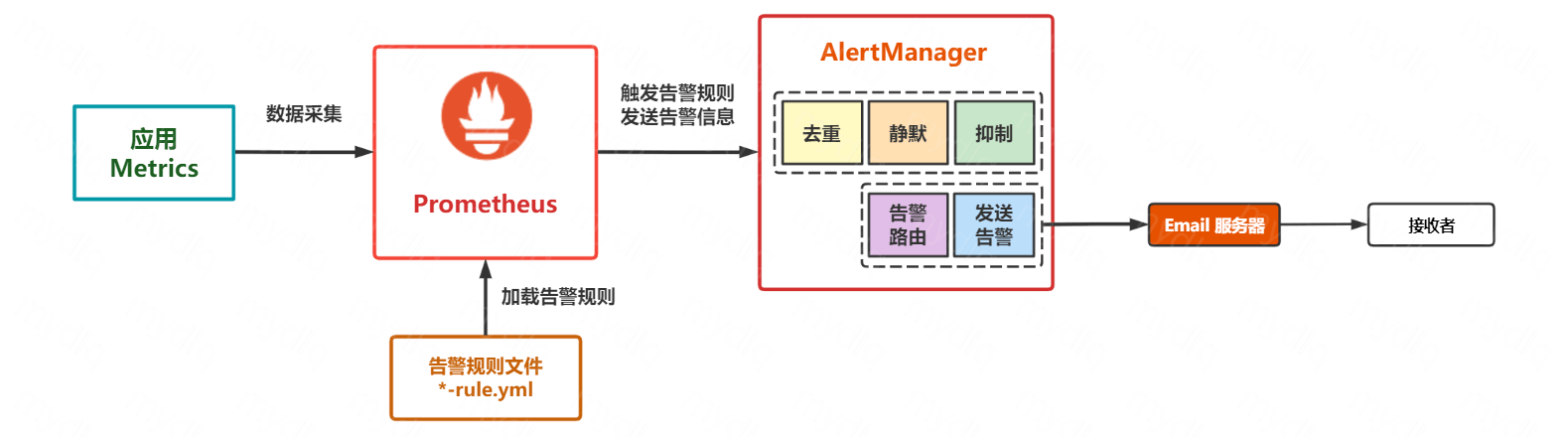
二、创建邮箱模板文件
配置 AlertManager 发送告警邮件之前,需要提前创建发送告警的 email 模板 (非必须),模板文件中的样式和内容就是我们收到的告警邮件的样式和内容。这里本人将在目录 /etc/alertmanager 下创建邮箱模板文件 email.tmpl,命令如下:
$ vi /etc/alertmanager/email.tmpl写入如下邮件模板内容:
{{ define "email.to" }}xxxxxx@163.com{{ end }}{{ define "email.title" }}来自超级小豆丁的测试告警{{ end }}{{ define "email.to.html" }}{{ range .Alerts }}<p>==========<strong>告警通知</strong>==========</p><strong>告警程序:</strong> prometheus_alert<br><strong>告警级别:</strong> {{ .Labels.severity }}<br><strong>告警类型:</strong> {{ .Labels.alertname }}<br><strong>告警实例:</strong> {{ .Labels.instance }}<br><strong>告警信息:</strong> {{ .Annotations.summary }}<br><strong>告警描述:</strong> {{ .Annotations.description }}<br><strong>当前状态:</strong> {{ .Status }}<br><strong>触发时间:</strong> {{ .StartsAt.Format "2006-01-02 15:04:05" }}<br><strong>监控界面地址:</strong> <a href="{{ .GeneratorURL }}">点击跳转</a><br>{{ end }}{{ end }}三、AlertManager 添加邮箱告警配置
3.1 AlertManager 中添加告警配置
接下来将在 AlertManager 配置文件中,添加邮箱告警参数,并且使用上面配置的告警邮箱模板,AlertManager 配置文件的内容如下:
# 全局配置global: ## 在没有报警的情况下声明为已解决的时间 resolve_timeout: 5m ## ===配置邮箱=== ## 配置邮箱 SMTP 服务器地址和端口; smtp_smarthost: 'smtp.163.com:25' ## 配置发件人邮箱 smtp_from: 'xxxxxx@163.com' ## 配置发件人邮箱账户 smtp_auth_username: 'xxxxxx@163.com' ## 配置发件人邮箱密码 (这里指的是邮箱授权码,不是登录密码) smtp_auth_password: 'ABCDEFG***' ## 配置是否使用 TLS 加密 smtp_require_tls: false
# 自定义邮件通知模板templates: - '/etc/alertmanager/*.tmpl'
# 告警路由配置route: ## 配置用于分组的标签 group_by: ['alertname', 'cluster'] ## 配置同一组告警等待时间。 ## 用于配置接收到某组中的告警信息后,并不会立即发出告警信息, ## 而是等待指定时间,如果有相同组的告警信息,则一起发送告警 group_wait: 30s ## 两组告警的间隔时间 group_interval: 10m ## 重复告警的间隔时间,减少相同邮件的发送频率。 ## 如果一个报警信息已经发送成功了,等待 repeat_interval 时间来重新发送他们 ## 但是如果告警在 resolve_timeout 时间内没有重复发送,表示问题已经解决,则 ## 到 repeat_interval 时间后就不会重新发送 repeat_interval: 30m ## 配置默认接收者,如果一个报警没有被一个 route 匹配,则发送给默认的接收器 receiver: 'email' ## 配置指定组的消息由对应哪个接收者进行处理 routes: - receiver: 'email' group_wait: 30s ### 配置匹配标签,只有匹配的标签才会使用当前配置中指定的接收者进行处理 match: alertname: email-test
# 告警接收者配置(大部分参数值都是引入模板中定义的变量)receivers:- name: 'email' email_configs: ## 设置接收告警的邮箱,这里既可以直接写接收者邮箱,也可以引入模板中定义的变量 - to: '{{ template "email.to" }}' ## 设置邮箱标题 headers: { Subject: '{{ template "email.title" }}【告警状态: {{ .Status }}】' } ## 设置邮箱内容 html: '{{ template "email.to.html" .}}' ## 是否通知已解决的告警 send_resolved: true3.2 使 AlertManager 重新加载配置
为了使 AlertManager 邮箱配置生效,我们可以使用 curl 命令执行 AlertManager 的重新加载配置接口 /-/reload,使 AlertManager 重新加载配置文件,命令如下:
$ curl -XPOST http://192.168.2.11:30903/-/reload注: 本人 AlertManager 地址为
http://192.168.2.11:30903
到此 AlertManager 的配置邮箱告警完成,接下来要进行测试,验证 AlertMnager 中的配置是否可以正常发送告警邮件。
四、发送告警信息进行测试
4.1 模拟触发告警
为了方便测试 AlertManager 是否可以正常发送邮箱邮件,这里本人选择直接调用 AlertManager 中的发送告警接口,模拟发生告警信息,这样就可以直接触发 AlertManager 发生告警邮件。
如下内容,里面是自定义的 JSON 格式的告警请求数据,需要我们在 Bash 中执行下面命令:
data='[ { "labels": { "alertname": "alert-test", "instance": "test-service", "job": "test-job", "severity": "page" }, "annotations": { "summary": "测试一下", "description": "测试告警邮件." }, "generatorURL": "http://www.mydlq.club" }]'然后使用 curl 工具,执行 POST 请求,调用 AlertManager 告警 API 接口来触发告警,操作如下:
$ curl -H "Content-Type:application/json" \ -X POST \ -d "$data" \ http://192.168.2.11:30903/api/v2/alerts4.2 观察是否接收到告警邮件
等到上面 curl 命令触发告警成功后,等待一小段时间,观察是否接收到如下样式的告警邮件内容:
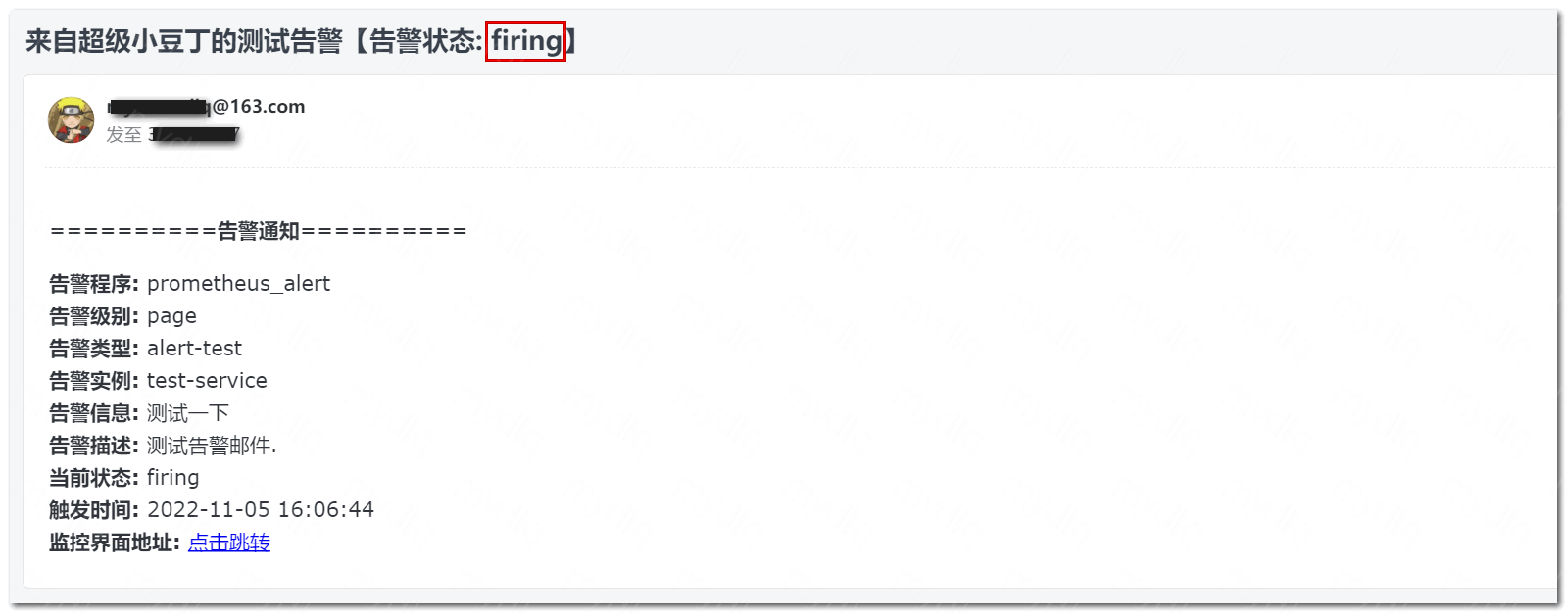
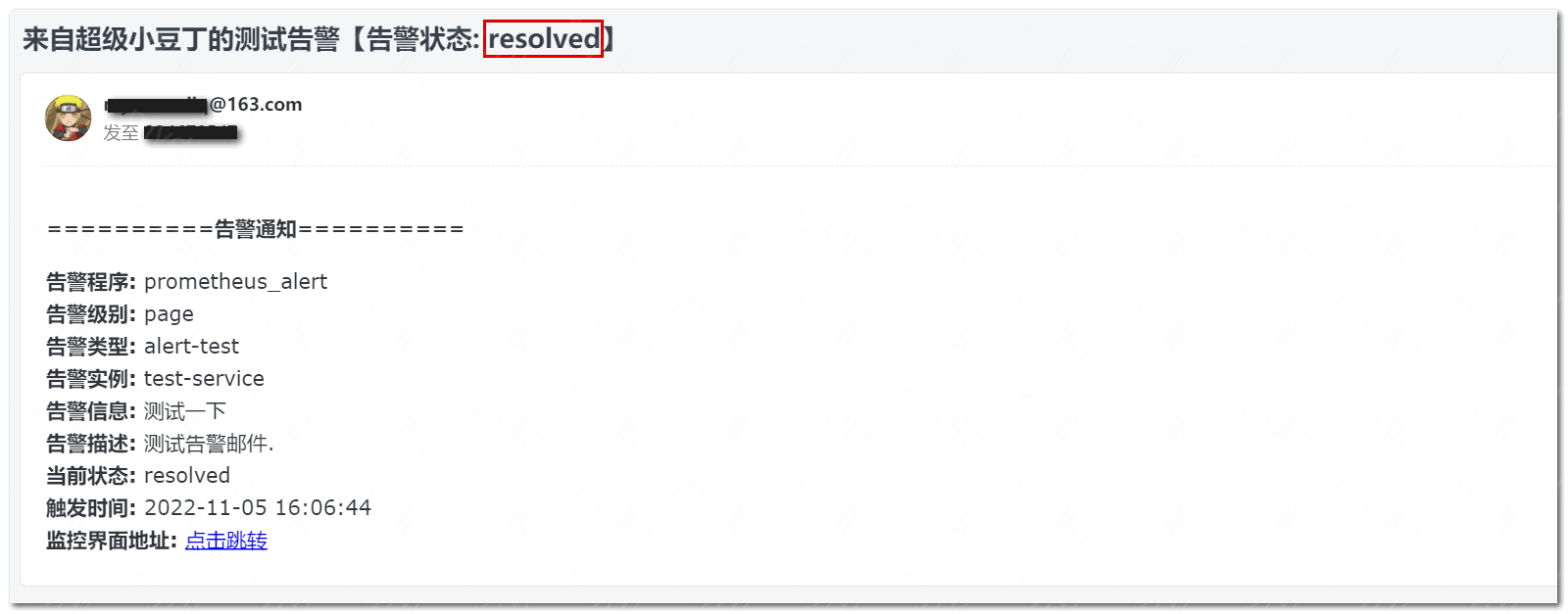
如果接收到该告警邮件,则说明 AlertManager 配置的告警邮箱参数没有问题,并且在配置的 route.repeat_interval 时间内 (本人上面 AlertManager 配置的是 5 分钟) 如果没有再次发生告警信息,就会触发告警恢复,同样也会发送告警恢复的邮件进行通知,接收到的邮件内容如下:
如果通过了上面的测试,那么接下来就需要在 Prometheus 中去配置告警规则了。Prometheus 告警规则主要是用于支持用户自定义配置触发告警的条件,满足条件后 Prometheus 就会调用 AlertManager 告警接口触发告警,然后通过 AlertManager 中的告警配置发送指定类型的告警。
五、配置 Prometheus 告警参数
5.1 创建 Prometheus 告警规则文件
在 /etc/prometheus 文件夹下创建 Prometheus 告警规则文件 email-rules.yaml,命令如下:
$ vi /etc/prometheus/email-rules.yaml写入如下告警规则内容:
## 告警规则配置如下,其中告警条件 up > -1 是必然满足的,## 必定会触发 Prometheus 告警状态为 Firing。groups:- name: Instances rules: - alert: InstanceDown expr: up > -1 for: 1m labels: severity: page ## 配置用于分组的标签 alertname: email-test annotations: description: '{{ $labels.instance }} 实例的 {{ $labels.job }} 任务宕机已经超过 1 分钟.' summary: '实例 {{ $labels.instance }} 宕机'5.2 Prometheus 中添加告警配置
接下来需要在 Prometheus 配置文件中添加 AlertManager 地址,以及添加 Prometheus 告警规则文件地址,Prometheus 配置文件中待添加的内容如下:
############ 添加配置 AlertManager 服务器地址 ###################alerting: alertmanagers: - static_configs: - targets: ["http://192.168.2.11:30903"]
############ 指定告警规则文件路径位置 ###################rule_files:- /etc/prometheus/*-rule.yml5.3 使 Prometheus 重新加载配置
接下来就需要使新修改的 Prometheus 配置文件生效,有两种方式:
- (1)、调用 Prometheus 的管理接口
/-/reload,使 Prometheus 重新加载配置; - (2)、直接重启 Prometheus 应用,使其重新加载配置文件;
第一种方式需要 Prometheus 启动时添加参数 --web.enable-lifecycle 参数,才可以调用 Prometheus 的重加载配置接口重新加载配置,如果满足则可用执行如下命令:
$ curl -XPOST http://192.168.2.11:30900/-/reload当然,如果启用 Prometheus 时没有添加该参数,则必须重启 Prometheus 才能使其重新加载配置。等到配置生效后,接下来我们需要打开 Prometheus UI 界面,观察告警规则状态。
六、观察告警流程是否正常
6.1 观察 Prometheus 告警规则状态
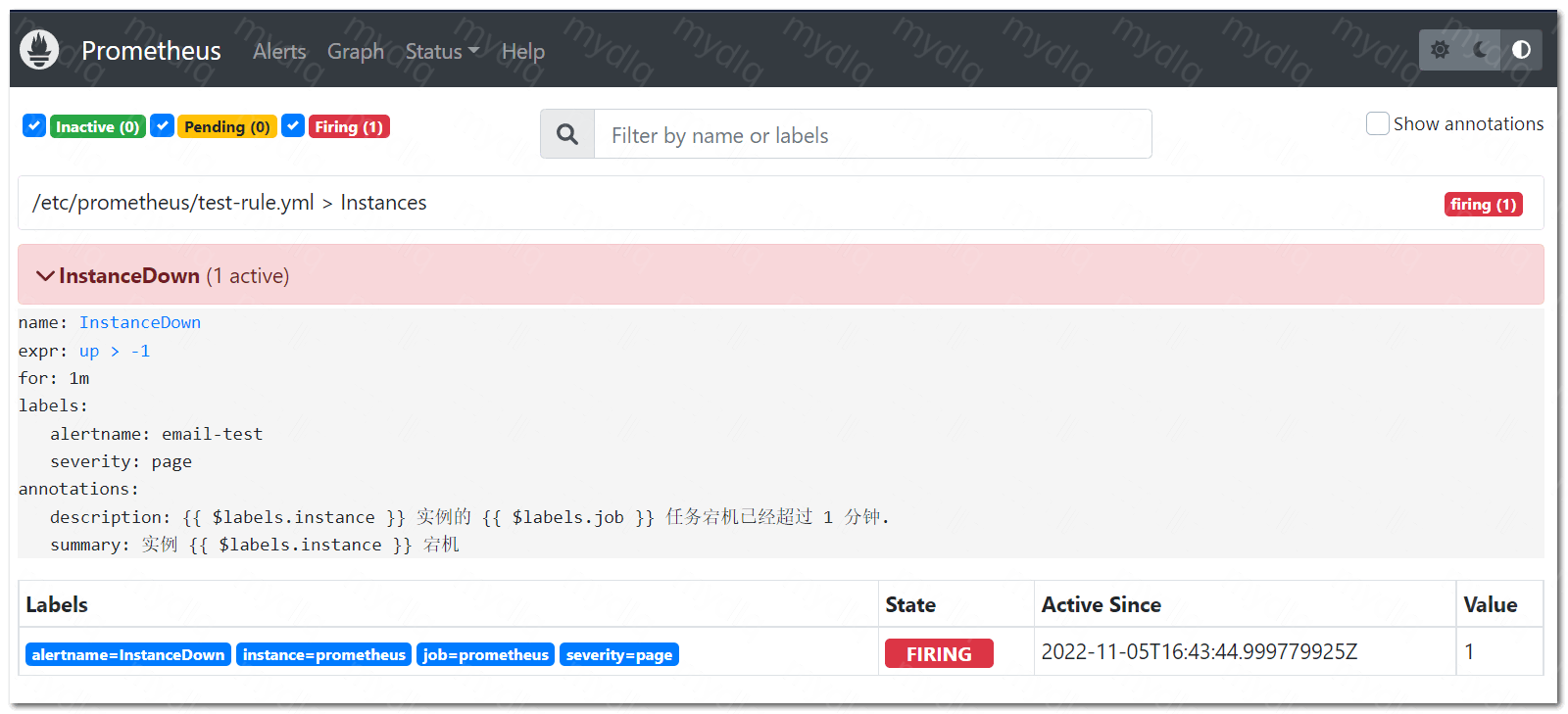
打开 Prometheus 的 Alerts 界面,可以观察到告警信息已经触发,如下图所示:
6.2 观察是否成功接收到告警邮件
然后我们等待一小段时间,观察是否可以收到如下样式的告警邮件:
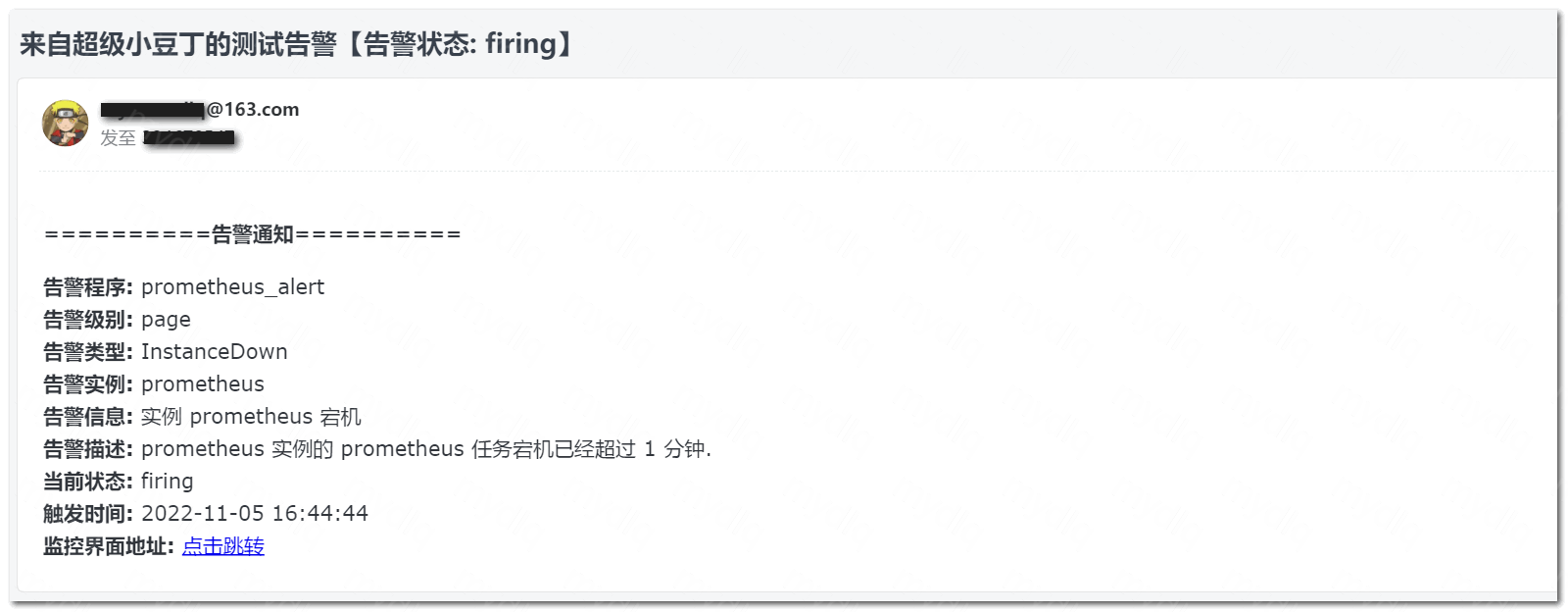
如果成果收到该邮件,则说明 Prometheus 和 AlertManager 邮件配置没有问题,否则需要自行验证下哪部分没有执行成功。